


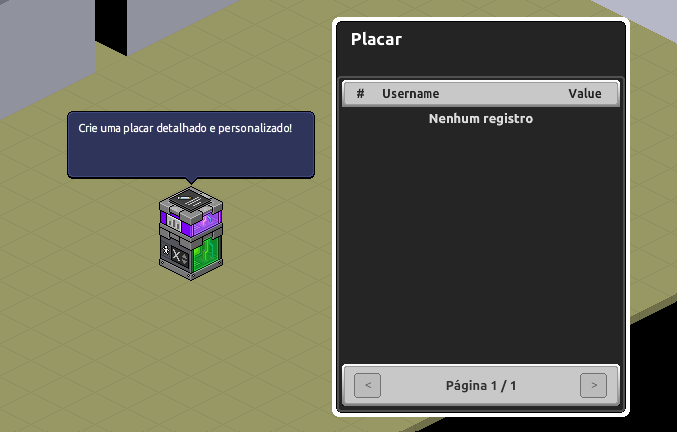
Agora ficou mais fácil organizar seus sistemas! Com o novo mobi Anotação Wired, você pode anotar o que cada sistema faz e não se perder mais. Além disso, o novo wired Extra Variável: Placar permite criar placares ainda mais detalhados!
Confira abaixo mais informações sobre cada novidade:
Anotação Wired
O funcionamento padrão do mobi é bem simples! Basta colocá-lo no quarto e clicar uma vez para digitar sua anotação.
Em seguida, clique no próprio mobi para salvar a mensagem. Para visualizar a anotação posteriormente, é só passar o mouse por cima do mobi!
Você pode editar a anotação quantas vezes quiser, basta clicar novamente no mobi e no campo da mensagem.
Veja uma demonstração abaixo:
Configurações da anotação
Esse mobi vem com mais algumas configurações, primeiro clique nele e em seguida em “Configurações”
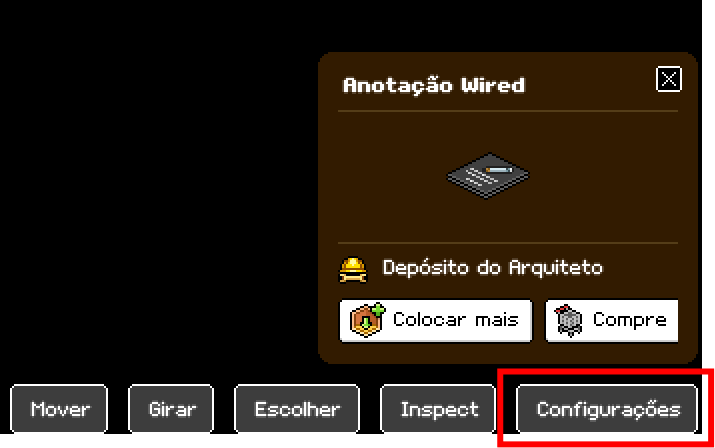
Em seguida uma janela irá aparecer com as seguintes opções:
Cor da anotação: Você pode definir várias cores para diferenciar os tipos de anotações no seu quarto. No vídeo abaixo, veja todas as cores disponíveis e como cada uma ficará na anotação:
Visibilidade da anotação: você pode definir se todos os usuários do quarto podem ver a anotação ou somente usuários com a permissão de inspecionar wireds.
Também uma seleção que permite deixar a anotação sempre aberta veja no vídeo abaixo:
Dicas de uso
Você pode empilhar uma anotação em outra, o que pode ajudar a criar um pequeno tutorial ao jogador ao entrar no quarto, ou passar informações importantes, veja abaixo um vídeo demonstrando:
Extra Variável: Placar
Esse Wired permite criar um placar mais personalizado e detalhado do que as tabelas de classificação que temos atualmente.
Veja abaixo um exemplo de um placar utilizando esse wired:
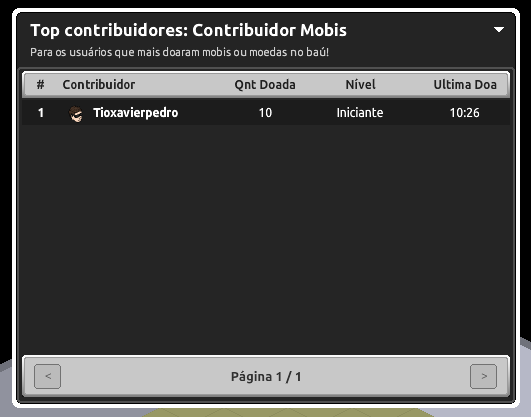
Para funcionar, você precisa colocar esse wired em cima de um ou mais WIRED Variável: Usuário Variável.
Assim que você abrir a janela desse wired, um placar aparecerá no quarto. Apesar de parecer apenas uma janela, ele funciona como uma espécie de mobília visual, ficando visível para todos os usuários presentes no quarto. Além disso, você pode arrastá-lo livremente e posicioná-lo onde quiser!
Observação: você pode colocar mais de um placar no seu quarto!
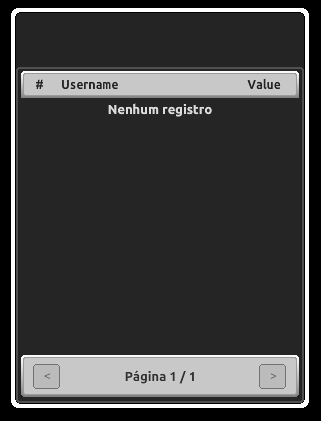
Configurações
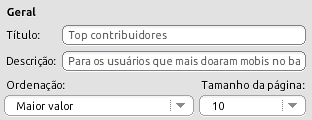
Geral (essas configurações ficam visíveis no placar):
- Titulo: Defina um titulo para o placar
- Descrição (opcional): Uma breve descrição para entender melhor
- Ordenação (ordem que aparece os itens no placar):
- Maior valor
- Menor valor
- Data de criação:
- Mais antigo
- Mais recente
- Data de modificação:
- Mais antigo
- Mais recente
- O tamanho da página define quantos resultados aparecem por página no placar. Você pode escolher entre: 10, 15 e 20.
Colunas
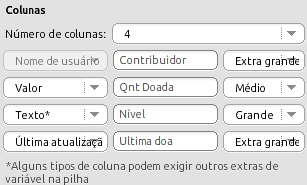
Nesta seção, você define quais colunas serão exibidas no placar e como elas serão organizadas.
Número de colunas: escolha entre 1 e 4 colunas para o seu placar. A primeira coluna é obrigatoriamente destinada ao nome do usuário e não pode ser alterada.
Cada coluna carrega 3 informações:
- Tipo:
- Nome de usuário: não pode ser atribuído a outras colunas apenas na primeira
- Valor: Valor em número da variável do usuário
- Texto: Mostra o texto que foi atribuído ao valor da variável na Variável Extra: Conector de Texto
- Última atualização: Mostra a última vez que a variável do usuário mudou
- Data de criação: Mostra quando foi criado a variável do usuário.
- Nome da coluna: você pode escrever o nome da coluna, com limite de 12 caracteres (contando espaços).
- Tamanho da coluna: você pode escolher entre: pequeno, médio, grande e extra grande.
- Nível: É o valor da subvariável do Extra Variável: Sistema de Aumento de Nível, especificamente a current_level. Esse extra precisa estar na mesma pilha do wired de placar.
Modo de múltiplas variáveis
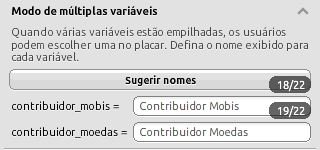
Quando há mais de uma variável de usuário, você pode alternar entre os valores exibidos no placar de forma independente, sem alterar suas colunas!
No exemplo abaixo, é possível alternar entre o ranking dos usuários que mais doaram mobis e o dos que mais doaram moedas no baú, mantendo a mesma estrutura do placar.
Observação: o limite de caracteres por nome é de 22.
Veja abaixo como os usuários mudariam:
Filtros
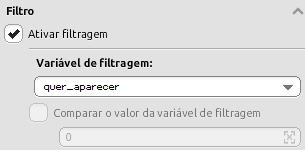
Se ativada, essa opção permite filtrar quais usuários aparecerão no placar com base em uma variável específica. Você também pode definir um valor para tornar o filtro mais preciso.
Importante: a variável utilizada no filtro não precisa estar na mesma pilha que o Extra Variável: Placar!
No exemplo abaixo, todos os usuários que possuem a variável quer_aparecer serão exibidos no placar, enquanto aqueles que não a possuem ficarão de fora.
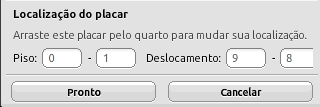
Localização do placar
Nesta seção, você pode configurar a posição do placar no quarto.
Você pode simplesmente clicar e arrastá-lo com o mouse até o local desejado. Porém, se quiser definir uma posição exata, basta utilizar os campos abaixo!
 Ofire
Ofire